Esquecer a senha do Wi-Fi é uma situação extremamente comum e que pode gerar frustração, especialmente quando você precisa conectar um novo dispositivo ou compartilhar o acesso com uma visita. Felizmente, na maioria das vezes, a chave de acesso não está perdida para sempre. Existem diversos métodos seguros e práticos para recuperar essa informação diretamente pelos seus aparelhos ou pelo próprio equipamento de rede.
Dependendo do contexto, você pode encontrar o código em etiquetas físicas, nas configurações do seu sistema operacional ou até mesmo no painel administrativo do roteador. Neste guia, apresentamos um passo a passo detalhado para dispositivos Windows, Mac, Android e iPhone, ajudando você a restabelecer sua conexão de forma rápida, segura e sem complicações técnicas.
É possível descobrir a senha do Wi-Fi do roteador?
Sim, é perfeitamente possível recuperar ou visualizar a senha do Wi-Fi, desde que você tenha acesso físico ao roteador ou a um dispositivo que já esteja conectado à rede. Muitas pessoas acreditam que, uma vez esquecida, a senha está perdida para sempre, mas existem diversos caminhos legítimos para contornar essa situação sem a necessidade de resetar o aparelho imediatamente. Geralmente, as senhas ficam armazenadas em arquivos de configuração do sistema operacional (como Windows, macOS, Android ou iOS) ou podem ser consultadas diretamente na etiqueta colada na base do roteador, caso as configurações de fábrica ainda estejam ativas.
Além disso, o acesso ao painel administrativo do equipamento permite não apenas visualizar a chave de segurança atual, mas também alterá-la se necessário. É importante ressaltar que essas técnicas devem ser aplicadas em redes de sua propriedade ou com autorização, garantindo a segurança e a integridade da conexão. Portanto, se você esqueceu o código de acesso para conectar um novo celular ou notebook, não há motivo para pânico; os métodos variam conforme o dispositivo, mas são acessíveis e seguros.
Quando você pode recuperar a senha do Wi-Fi com segurança?
Recuperar a senha do Wi-Fi é uma ação segura e recomendada sempre que você for o proprietário legal da rede ou tiver autorização explícita para gerenciá-la. Geralmente, essa necessidade surge em contextos práticos e legítimos, como ao configurar um novo dispositivo inteligente em sua casa, facilitar o acesso para uma visita ou após realizar uma restauração de fábrica em seu smartphone que apagou as conexões salvas anteriormente.
Nesses cenários, o processo é considerado seguro pois utiliza ferramentas nativas de sistemas como Windows, Android ou iOS, que exigem autenticação do usuário (como biometria ou PIN) para exibir a chave. É importante ressaltar que a recuperação deve se limitar ao âmbito privado ou profissional autorizado. Tentar acessar redes de terceiros sem permissão, além de antiético, pode envolver riscos de segurança digital e implicações legais. Portanto, mantenha o foco em recuperar suas próprias credenciais através dos métodos oficiais e físicos disponíveis no seu equipamento.
Como encontrar a senha do Wi-Fi no próprio roteador
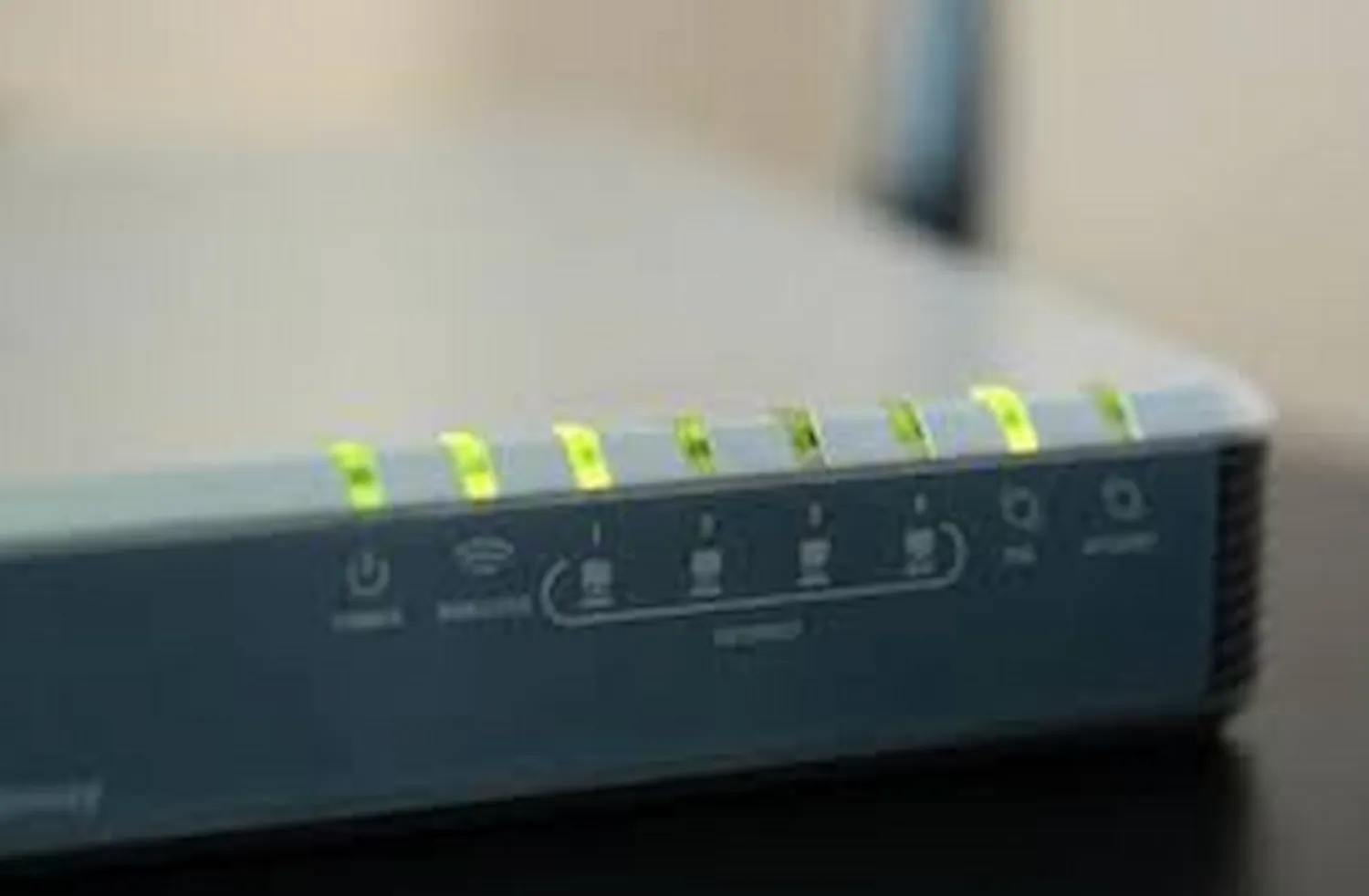
Uma das formas mais rápidas e eficientes de descobrir a senha do seu Wi-Fi é inspecionando fisicamente o próprio roteador. Quase todos os modelos modernos, sejam eles fornecidos por operadoras de internet ou comprados separadamente, possuem uma etiqueta adesiva colada na parte inferior ou traseira do aparelho. Essa etiqueta funciona como uma "certidão de nascimento" do dispositivo, contendo informações cruciais para a primeira configuração e para o uso cotidiano.
Nessa etiqueta, você deve procurar por termos específicos como "Wi-Fi Key", "Password", "WPA2-PSK" ou simplesmente "Senha". Ao lado dessas indicações, estará a combinação de caracteres definida pela fabricante. É importante notar que esses dados referem-se estritamente à configuração de fábrica do aparelho. Portanto, se você ou um técnico já alteraram a senha manualmente após a instalação, a informação contida no adesivo não funcionará mais para a conexão sem fio, servindo apenas como registro histórico.
Além da senha da rede, esse selo geralmente apresenta o nome da rede (SSID) padrão e as credenciais de acesso ao painel administrativo do roteador. Caso a etiqueta esteja desgastada ou ilegível, será necessário recorrer às configurações do sistema operacional ou aos aplicativos de gerenciamento, mas o exame visual deve ser sempre o seu primeiro passo pela praticidade que oferece.
Como descobrir a senha do Wi-Fi no Windows
No sistema Windows, localizar a chave de segurança de uma rede Wi-Fi é um procedimento simples realizado diretamente pelas configurações de rede do dispositivo. Geralmente, o acesso é feito por meio do Painel de Controle ou das propriedades da conexão ativa. Esse método é ideal para quando você já possui um computador conectado e deseja recuperar a senha salva sem precisar resetar o roteador.
Ver a senha da rede Wi-Fi conectada no momento
Para visualizar a senha da rede que você está utilizando no momento, o processo no Windows é direto, mas exige navegar por alguns menus específicos de configuração. Primeiro, abra o "Painel de Controle" e acesse a seção "Rede e Internet", clicando em "Central de Rede e Compartilhamento". Lá, você verá o nome da sua rede Wi-Fi ativa ao lado da opção "Conexões". Ao clicar nela, uma pequena janela de status será aberta; selecione o botão "Propriedades da Conexão Sem Fio". Na nova janela que aparecer, clique na aba "Segurança". Você encontrará o campo "Chave de segurança de rede" com os caracteres ocultos. Para revelar a combinação, basta marcar a caixa "Mostrar caracteres". Lembre-se de que, para realizar essa ação, geralmente é necessário ter privilégios de administrador no sistema.
Ver senhas de redes Wi-Fi salvas anteriormente
Para visualizar a senha de uma rede que você já utilizou, mas na qual não está conectado no momento, o processo no Windows exige o uso do Prompt de Comando (CMD). Primeiro, clique no Menu Iniciar, digite "cmd" e selecione a opção "Executar como administrador". Dentro do terminal, digite o comando netsh wlan show profiles para listar todos os nomes de redes Wi-Fi salvas no computador.
Após identificar a rede desejada, utilize o comando netsh wlan show profile name="NomeDaRede" key=clear, substituindo "NomeDaRede" pelo nome exato que apareceu na lista anterior. A ASUS também orienta esse método em seu guia oficial, explicando que a senha pode ser localizada no campo “Key Content” ou “Conteúdo da Chave” nas configurações de segurança da rede salva. A senha aparecerá logo à frente do campo "Conteúdo da Chave", localizado dentro da seção de configurações de segurança. Este método é uma solução técnica eficiente para recuperar acessos antigos de forma direta e segura no sistema.
Como descobrir a senha do Wi-Fi no Mac
No macOS, encontrar a senha de uma rede Wi-Fi à qual você já se conectou é um processo bastante intuitivo, graças à integração do sistema com o "Acesso às Chaves" (Keychain Access). Se você estiver utilizando uma versão recente do sistema, como o macOS Ventura ou superior, o caminho é simplificado: basta acessar os "Ajustes do Sistema", clicar em "Wi-Fi" e, na lista de redes conhecidas ou na rede ativa, selecionar a opção para exibir a senha após a autenticação biométrica ou por código.
Para quem utiliza versões anteriores ou prefere um método mais detalhado, o aplicativo "Acesso às Chaves" é a ferramenta ideal. Você pode localizá-lo rapidamente usando o Spotlight (Command + Espaço). Dentro do app, procure pelo nome da rede Wi-Fi na barra de busca. Ao encontrar o item correspondente, clique duas vezes sobre ele e marque a caixa "Mostrar senha". O sistema solicitará o nome de usuário e a senha de administrador do Mac para garantir a segurança dos dados. Após essa validação, o código será exibido em texto claro, permitindo que você o recupere ou compartilhe com outros dispositivos de forma prática e segura.
Como ver a senha do Wi-Fi no celular Android
Em smartphones com Android 10 ou versões superiores, descobrir a senha da rede Wi-Fi à qual você está conectado tornou-se um processo nativo e bastante simples. Geralmente, não é mais necessário instalar aplicativos de terceiros, pois o sistema utiliza um recurso de compartilhamento via QR Code que revela a chave de segurança de forma direta e segura.
Para visualizar a informação, você deve acessar as "Configurações" do aparelho e selecionar "Rede e Internet" ou "Conexões", dependendo da interface do fabricante. Toque em "Wi-Fi" e, em seguida, no ícone de engrenagem ao lado da rede conectada no momento. Ao selecionar a opção "Código QR" ou "Compartilhar", o sistema solicitará sua biometria, reconhecimento facial ou PIN de bloqueio por questões de privacidade. Após a autenticação, o código aparecerá na tela e, na maioria dos modelos atuais, a senha alfanumérica será exibida em texto simples logo abaixo da imagem gerada.
Caso utilize uma versão muito antiga do Android, esse recurso nativo pode não estar disponível. Nessas situações, a recuperação da senha costuma ser mais complexa, dependendo de backups na conta Google ou de permissões de administrador (root), o que geralmente não é recomendado para o usuário comum devido aos riscos de segurança envolvidos.
Como ver a senha do Wi-Fi no iPhone
Se você utiliza um iPhone atualizado com o iOS 16 ou versões superiores, visualizar a senha da rede em que está conectado tornou-se um processo simples e nativo. Anteriormente, era necessário recorrer ao Chaveiro do iCloud em um Mac ou métodos mais complexos, mas agora a Apple permite o acesso direto por meio dos Ajustes do próprio aparelho de forma segura.
Para encontrar essa informação, abra o aplicativo "Ajustes" e selecione a opção "Wi-Fi". Localize a rede desejada na lista — geralmente a que você está utilizando no momento — e toque no ícone de informação, representado por um "i" azul circulado ao lado do nome da conexão. Na tela seguinte, você verá o campo "Senha" preenchido por pontos ocultos. Ao tocar sobre esses caracteres, o sistema solicitará automaticamente a autenticação via Face ID, Touch ID ou o código de desbloqueio do iPhone para garantir a sua privacidade.
Após a confirmação da identidade, a senha será exibida claramente, permitindo que você a visualize ou a copie para compartilhar com outro dispositivo. Se precisar ver senhas de redes salvas anteriormente que não estão no alcance atual, basta tocar no botão "Editar", localizado no canto superior direito da tela de Wi-Fi, e repetir o processo de autenticação.
Como encontrar a senha de administrador do roteador
Para gerenciar as configurações avançadas da sua rede, você precisará da senha de administrador, que é um código diferente daquele utilizado para conectar dispositivos ao Wi-Fi. O primeiro passo para encontrá-la é verificar a etiqueta física colada na parte traseira ou inferior do próprio roteador. Geralmente, os fabricantes incluem nela informações essenciais, como o endereço IP de acesso (por exemplo, 192.168.0.1), o nome de usuário padrão (Username) e a senha de administração (Admin Password).
Caso a etiqueta esteja ilegível ou não apresente esses dados, é comum que roteadores utilizem combinações padrão de fábrica. Termos como "admin", "password", "1234" ou até mesmo deixar o campo de senha em branco são práticas frequentes, especialmente em modelos mais antigos. No entanto, aparelhos modernos fornecidos por operadoras de internet costumam vir com senhas alfanuméricas únicas e complexas para garantir a segurança do usuário desde o primeiro uso.
Se você ou um técnico alterou essa credencial anteriormente e não a anotou, o acesso ao painel administrativo pode ficar restrito. Nessa situação, a alternativa mais comum é realizar o "reset" físico do aparelho, o que fará com que todas as definições, incluindo a senha de administrador, retornem aos valores originais impressos na etiqueta do fabricante.
Como acessar o painel do roteador para alterar a senha
Para acessar o painel administrativo e realizar alterações, o primeiro passo é identificar o endereço IP do seu roteador, geralmente chamado de Gateway Padrão. Na maioria dos dispositivos, esse endereço é 192.168.0.1 ou 192.168.1.1. Você pode confirmar essa informação na etiqueta colada embaixo do aparelho ou digitando o comando "ipconfig" no Prompt de Comando do Windows. Com o endereço em mãos, abra qualquer navegador de internet e digite a sequência numérica diretamente na barra de endereços.
Ao carregar a página, o sistema solicitará um nome de usuário e uma senha de administrador. Depois de recuperar o acesso ao painel, se você quiser trocar a chave atual por uma combinação mais segura, veja também nosso guia sobre como mudar a senha do Wi-Fi do roteador, com o passo a passo para atualizar a senha e reconectar seus dispositivos. Se você nunca alterou esses dados, as credenciais padrão costumam ser "admin" para ambos os campos, mas isso pode variar conforme o fabricante. Dentro da interface, procure por abas nomeadas como "Wireless", "WLAN" ou "Segurança". É nesse menu que você encontrará o campo "Senha da Rede" ou "Chave PSK". Após digitar a nova combinação, lembre-se de clicar em "Salvar" ou "Aplicar". Esteja ciente de que, ao alterar a senha, todos os dispositivos conectados cairão e precisarão ser autenticados novamente.
O que fazer se você esqueceu a senha do Wi-Fi?
Esquecer a senha do Wi-Fi é um imprevisto comum, mas existem formas simples de recuperá-la sem precisar de suporte técnico avançado. O processo geralmente depende do tipo de dispositivo que você tem à mão ou do modelo do seu equipamento. Antes de tomar medidas drásticas, você pode tentar métodos rápidos que envolvem verificar etiquetas físicas, aplicativos de gerenciamento ou as configurações de aparelhos que já estão conectados à rede.
Conferir a etiqueta do roteador
Muitas vezes, a solução para recuperar o acesso à internet está literalmente nas suas mãos. A maioria das fabricantes e operadoras de internet cola uma etiqueta de identificação na parte traseira ou inferior do roteador. Nesse adesivo, você encontrará informações cruciais, como o nome da rede (SSID) e a chave de segurança padrão, frequentemente listada como "Password", "PIN" ou "WPA Key".
Se você nunca alterou as configurações originais de fábrica, basta digitar esses caracteres exatamente como aparecem. Fique atento à diferenciação entre letras maiúsculas e minúsculas, pois a senha é sensível a essas variações. Caso a etiqueta esteja desgastada ou ilegível, geralmente pode ser necessário recorrer a outros métodos de verificação digital.
Consultar o aplicativo da operadora ou do roteador
Atualmente, a maioria das operadoras de internet e fabricantes de roteadores disponibiliza aplicativos dedicados para facilitar o gerenciamento da rede doméstica. Se você utiliza o equipamento fornecido pela sua provedora, pode baixar o app oficial (como os da Claro, Vivo ou Oi) e realizar o login com seus dados de assinante. Dentro da interface, geralmente existe uma seção chamada "Configurações de Wi-Fi" ou "Minha Rede", onde a senha atual é exibida de maneira simples. Da mesma forma, marcas como TP-Link e ASUS possuem apps próprios para seus dispositivos. Essa é uma alternativa prática e segura, pois permite visualizar ou alterar a chave de acesso sem depender de cabos ou endereços de IP.
Verificar dispositivos já conectados
Uma das formas mais rápidas de recuperar o acesso à sua rede é verificar os dispositivos que já estão conectados a ela. Se você possui um computador com Windows ou um smartphone Android ou iOS que já utiliza o Wi-Fi, as configurações do sistema geralmente permitem visualizar a chave de segurança salva. No Windows, isso pode ser feito pelas propriedades da rede sem fio no Painel de Controle. Já nos celulares modernos, é possível compartilhar a rede via QR Code ou visualizar a senha diretamente nos ajustes de Wi-Fi, dependendo da versão do sistema. Essa verificação evita a necessidade de procedimentos mais complexos, como o reset físico do roteador.
Redefinir a senha pelo painel administrativo
Se você ainda possui acesso ao painel administrativo do roteador — seja por meio de um cabo de rede ou por um dispositivo que permaneceu conectado — esta é a solução mais eficaz. Para começar, digite o endereço IP do equipamento (geralmente 192.168.1.1 ou 192.168.0.1) na barra de endereços do seu navegador de internet.
Após realizar o login com as credenciais de administrador, navegue até as configurações de rede sem fio, frequentemente identificadas como "Wireless", "WLAN" ou "Segurança". Localize o campo destinado à senha atual, insira a nova combinação desejada e clique em salvar ou aplicar. Lembre-se de que, após essa alteração, todos os seus dispositivos precisarão ser reconectados utilizando a nova credencial definida.
Resetar o roteador como última opção
Se todas as tentativas anteriores falharem, o reset físico do aparelho surge como o último recurso definitivo. Ao realizar esse procedimento, todas as configurações personalizadas — incluindo o nome da rede e a senha esquecida — são apagadas, retornando o roteador aos padrões de fábrica. Para isso, geralmente é necessário pressionar o botão "Reset", que costuma ficar em um pequeno orifício no painel traseiro, utilizando um clipe de papel ou palito por cerca de 10 a 15 segundos. Após o reinício, você poderá utilizar a senha padrão impressa na etiqueta do fabricante. Contudo, use esta opção com cautela, pois pode ser necessário reconfigurar o acesso à internet junto à sua operadora.
Conclusão
Descobrir a senha do Wi-Fi não precisa ser um desafio se você souber exatamente onde procurar. Seja conferindo a etiqueta física do aparelho, verificando as configurações do sistema operacional no computador ou acessando os ajustes de rede no celular, existem diversos caminhos seguros para recuperar essa informação.
O mais importante é garantir que, ao retomar o acesso, você mantenha suas credenciais protegidas e evite compartilhá-las sem necessidade. Se nenhum método funcionar, o reset de fábrica pode ser a solução final, embora exija uma nova configuração completa. Com as orientações deste guia, você agora tem as ferramentas necessárias para gerenciar sua conexão com autonomia e segurança, evitando dores de cabeça no dia a dia digital.