Muitas vezes, a solução para uma conexão de internet lenta ou com quedas constantes está em uma ação simples que leva poucos minutos: reiniciar o roteador. Embora pareça um procedimento básico, existe uma maneira correta de executá-lo para garantir que o sistema de rede seja totalmente limpo de erros temporários e falhas de processamento.
Reiniciar o aparelho ajuda a renovar a conexão com a operadora e a organizar os dispositivos conectados, melhorando a estabilidade do sinal Wi-Fi. Neste guia, você aprenderá o passo a passo seguro para realizar esse processo, as diferentes formas de reinicialização e por que aguardar alguns segundos antes de ligar o dispositivo novamente faz toda a diferença para o desempenho da sua rede doméstica.
Como reiniciar o roteador Wi-Fi?
Reiniciar o roteador Wi-Fi é uma das soluções mais simples e eficazes para resolver problemas de conexão instável ou lentidão repentina. O processo, tecnicamente conhecido como "power cycling", consiste basicamente em desligar o aparelho da sua fonte de energia e religá-lo após um breve período. Ao fazer isso, você força o sistema operacional do equipamento a limpar o cache temporário, encerrar processos que possam estar travados e liberar a memória RAM interna do hardware.
Diferente do procedimento de reset, reiniciar o aparelho não apaga as suas configurações personalizadas, como o nome da rede (SSID) ou a senha do Wi-Fi. Trata-se de uma manutenção preventiva que ajuda a restabelecer a comunicação técnica entre o roteador e o modem do provedor de internet. Geralmente, essa ação resolve conflitos de endereços IP entre os diversos dispositivos conectados na residência, como celulares, notebooks e smart TVs. É recomendável realizar esse procedimento sempre que notar que o sinal está oscilando ou quando a velocidade de navegação parecer limitada sem um motivo aparente.
Reiniciar o roteador resolve quais problemas?
Reiniciar o roteador é uma das soluções mais simples e eficazes para resolver instabilidades na conectividade doméstica. Na prática, esse processo funciona como uma "limpeza" no sistema operacional do aparelho. Com o tempo, o roteador pode acumular processos em segundo plano, erros de cache e falhas de alocação de memória que prejudicam a fluidez da navegação. Ao desligar e ligar o equipamento, você encerra essas tarefas travadas e permite que o hardware inicie suas funções do zero, com recursos de processamento totalmente liberados.
Entre os problemas mais comuns solucionados por essa ação estão a lentidão repentina, quedas intermitentes de sinal e a dificuldade de conexão em dispositivos específicos que pararam de reconhecer a rede. Além disso, o reinício ajuda a resolver conflitos de endereços IP entre os aparelhos conectados e força o modem a reestabelecer o vínculo com o provedor de internet, o que pode corrigir falhas na autenticação do sinal. É também uma forma prática de mitigar pequenos bugs de software que surgem após longos períodos de uso ininterrupto, garantindo que o tráfego de dados volte a fluir com a estabilidade e a velocidade esperadas originalmente.
Como reiniciar o roteador da maneira correta
Reiniciar o roteador pode parecer uma tarefa trivial, mas seguir a sequência correta é fundamental para garantir que o sistema limpe o cache de forma eficiente. Um procedimento feito às pressas muitas vezes não surte o efeito desejado na correção de falhas. A seguir, detalhamos as etapas essenciais para realizar esse processo com segurança, garantindo que sua conexão retorne com máxima estabilidade.
1. Desligue o roteador da tomada
O primeiro passo para reiniciar o roteador de forma segura e eficaz é desconectar o cabo de energia diretamente da tomada de parede ou do filtro de linha. Embora muitos aparelhos modernos possuam um botão físico de "Liga/Desliga", remover o plugue da rede elétrica garante que o ciclo de energia seja totalmente interrompido, eliminando qualquer carga residual nos componentes internos do hardware. É recomendável evitar puxar o cabo diretamente da entrada traseira do dispositivo para prevenir desgastes nos pinos ou possíveis danos ao conector. Essa desconexão completa assegura que todos os processos sejam interrompidos, permitindo uma limpeza real da memória temporária.
2. Aguarde pelo menos 30 segundos
Após retirar o cabo de energia da tomada, é fundamental ter paciência. Muitos usuários cometem o erro de ligar o aparelho imediatamente, mas os componentes eletrônicos internos, como os capacitores, podem reter carga elétrica por alguns instantes mesmo sem fonte direta. Esperar pelo menos 30 segundos garante que toda a energia residual seja totalmente dissipada e que a memória temporária do roteador seja limpa.
Esse curto intervalo é o tempo necessário para que o hardware encerre processos travados ou falhas de software que estavam prejudicando o desempenho. Ao respeitar essa pausa, você assegura que o sistema operacional do dispositivo inicie do zero, eliminando erros acumulados durante o funcionamento contínuo.
3. Ligue o roteador novamente
Após o período de espera, reconecte o cabo de alimentação à tomada ou à entrada de energia do próprio aparelho. Caso o seu modelo possua um botão físico de "Power" ou "Liga/Desliga", pressione-o para a posição ligada. Certifique-se de que o plugue esteja bem firme e totalmente inserido; conexões instáveis podem causar mau contato e interromper o funcionamento do dispositivo futuramente. Assim que a energia retornar, o hardware iniciará automaticamente o processo de inicialização, também conhecido como boot. Nesse estágio, o sistema interno do roteador recarrega todas as configurações essenciais e prepara os componentes de rádio para voltar a emitir o sinal de Wi-Fi de forma estável.
4. Espere as luzes estabilizarem
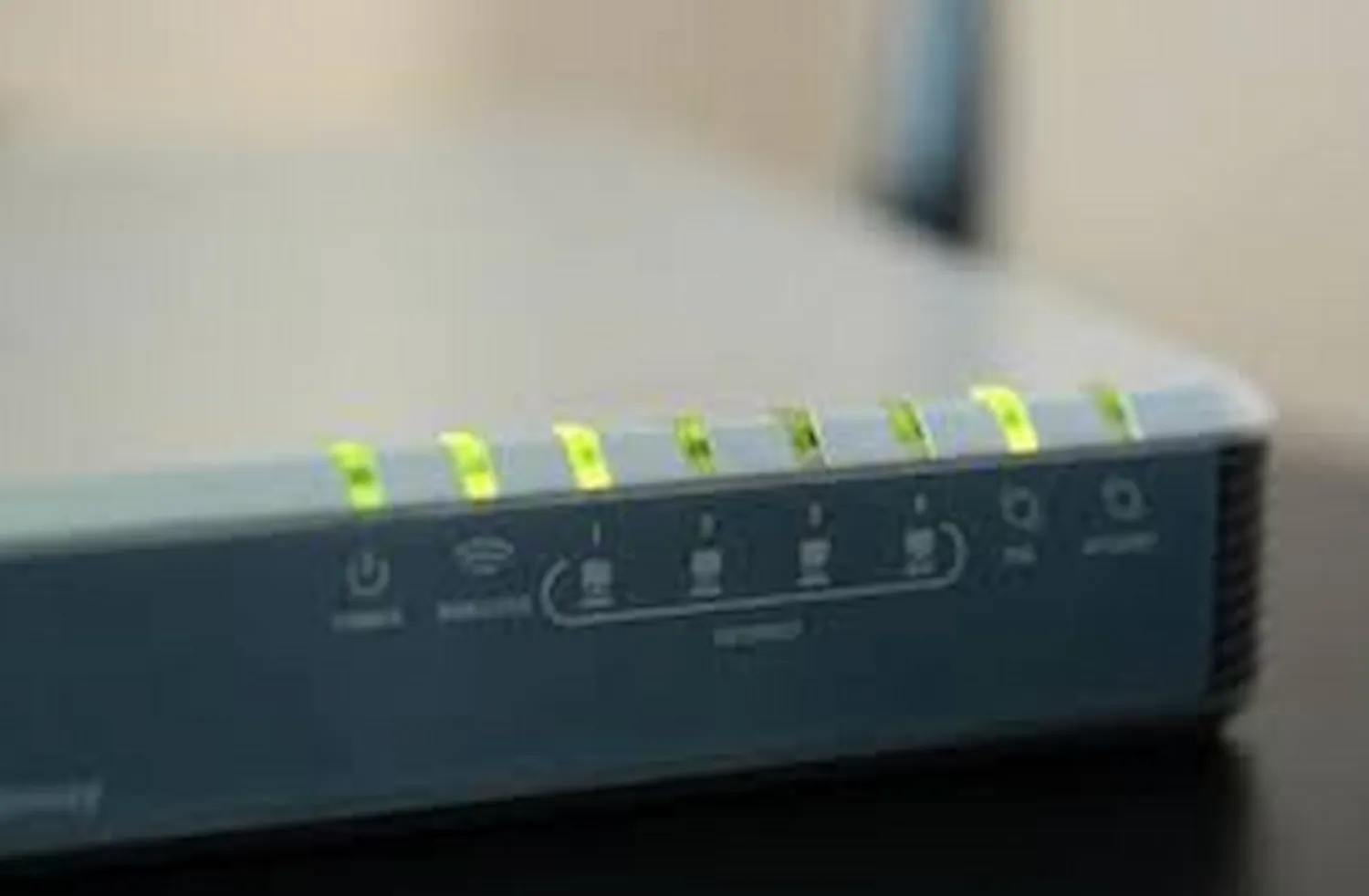
Após ligar o roteador novamente, é fundamental ter paciência e aguardar alguns minutos. O aparelho passará por um processo de inicialização interna, carregando o sistema e restabelecendo a comunicação com o modem e a operadora. Durante esse período, você notará que as luzes (LEDs) começam a piscar de forma intermitente.
Geralmente, o indicador de energia acende primeiro, seguido pelas frequências Wi-Fi e, por fim, o símbolo de "Internet" ou "WAN". O sinal de que a conexão está pronta é quando essas luzes param de piscar e ficam estáticas, geralmente na cor verde ou branca. Se alguma luz permanecer vermelha ou piscando freneticamente após cinco minutos, pode haver uma falha na sincronização da rede.
5. Teste a conexão no celular ou computador
Após aguardar a estabilização das luzes, o passo final é verificar se o acesso à rede foi restabelecido com sucesso. Utilize um dispositivo que você usa com frequência, como seu smartphone ou computador, e tente carregar uma página da web ou abrir um aplicativo que dependa de conexão constante.
Em alguns casos, pode ser necessário desativar e reativar o Wi-Fi no próprio aparelho para que ele identifique a rede renovada de forma imediata. Se a navegação estiver fluida e estável, o ciclo de reinicialização foi concluído corretamente. Caso a conexão ainda apresente falhas, verifique se os cabos físicos estão bem encaixados antes de tentar outros métodos.
Como reiniciar o roteador pelo botão liga/desliga
Muitos roteadores modernos possuem um botão físico de "Power" ou "On/Off" localizado na parte traseira ou lateral do aparelho. Essa é a maneira mais prática de realizar o procedimento sem precisar desconectar cabos da tomada. Para começar, basta pressionar o botão uma vez para que o dispositivo desligue completamente. Você notará que as luzes indicadoras de LED se apagarão, sinalizando a interrupção da energia.
É fundamental aguardar cerca de 30 segundos antes de acionar o botão novamente. Esse intervalo permite que a carga elétrica residual se dissipe e que a memória temporária do sistema seja limpa de forma eficaz. Após a espera, pressione o botão novamente e aguarde o processo de inicialização, que pode levar alguns minutos até que o sinal Wi-Fi seja restabelecido. Fique atento para não confundir este botão com o de "Reset", que geralmente é um pequeno orifício; o botão de ligar é saliente e preserva todas as suas configurações personalizadas.
Como reiniciar o roteador pela página de configuração
Reiniciar o roteador por meio da sua interface de configuração, também conhecida como painel administrativo, é uma opção técnica e eficiente, ideal para quando o dispositivo está instalado em locais de difícil acesso físico. Para utilizar esse método, você deve estar conectado à rede Wi-Fi ou via cabo Ethernet e abrir o navegador de sua preferência no computador ou smartphone. O primeiro passo é digitar o endereço IP do roteador na barra de buscas, que geralmente segue padrões como 192.168.0.1 ou 192.168.1.1.
Após inserir o usuário e a senha, navegue pelo menu de configurações. Embora a interface varie entre fabricantes como TP-Link, D-Link ou Intelbras, a opção de reinicialização costuma estar localizada em seções denominadas "Ferramentas do Sistema", "Administração" ou "Manutenção". Na documentação da TP-Link sobre reinicialização programada do roteador, por exemplo, o caminho indicado passa por Avançado, Ferramentas do Sistema e Reiniciar/Reboot, o que confirma esse padrão comum em painéis administrativos de roteadores. Ao encontrar o botão "Reiniciar" ou "Reboot", basta confirmar a operação. O roteador processará o comando internamente, o que pode levar de dois a cinco minutos para concluir. Este procedimento é considerado mais seguro para a integridade do software do aparelho, pois garante que todos os processos sejam encerrados corretamente antes do reinício do sistema.
Como reiniciar o roteador pelo aplicativo da operadora
Atualmente, a maioria das grandes operadoras de internet oferece aplicativos dedicados que facilitam o gerenciamento da rede doméstica sem que você precise se levantar do sofá. Para reiniciar o roteador por esse caminho, o primeiro passo é baixar o app oficial da sua provedora (como o Meu Vivo, Claro residência ou o app da Oi) e realizar o login com seus dados de assinante.
Dentro da interface do aplicativo, procure por uma seção geralmente nomeada como "Minha Rede", "Suporte Técnico" ou "Equipamentos". Nela, o sistema fará uma verificação automática do status do modem. Caso a opção esteja disponível para o seu modelo de aparelho, você encontrará um botão com a função "Reiniciar Sinal" ou "Reiniciar Equipamento". Ao confirmar a ação, o comando é enviado remotamente e o roteador iniciará o processo de desligamento e religamento automático. Essa alternativa é extremamente prática, pois permite resolver instabilidades momentâneas de forma digital, limpando o cache do dispositivo sem a necessidade de manipulação física.
Perguntas frequentes sobre reiniciar roteador Wi-Fi
Muitas dúvidas surgem na hora de lidar com o roteador e a qualidade do sinal. Embora pareça um procedimento simples, entender os detalhes de como e quando reiniciar o aparelho ajuda a preservar a vida útil do equipamento e a estabilidade da rede. Confira abaixo as respostas para os questionamentos mais comuns sobre o tema.
Pode tirar o roteador da tomada todos os dias?
Embora tirar o roteador da tomada todos os dias não cause um dano imediato ao hardware, essa prática geralmente não é recomendada para o uso cotidiano. Os roteadores modernos são projetados para permanecerem ligados ininterruptamente, apresentando um consumo de energia muito baixo. Desligar o aparelho diariamente pode impedir que ele receba atualizações automáticas de firmware e segurança, que costumam ocorrer durante a madrugada para evitar interrupções. Além disso, o processo repetitivo de ligar e desligar pode, a longo prazo, gerar um desgaste desnecessário nos componentes eletrônicos internos devido aos picos de corrente. Portanto, a menos que você vá se ausentar por vários dias, manter o equipamento ligado garante maior estabilidade e prontidão à sua rede Wi-Fi.
Quanto tempo deixar o roteador desligado?
O tempo ideal para manter o roteador desligado durante um reinício varia entre 30 segundos e um minuto. Esse intervalo é fundamental porque permite que os capacitores internos do hardware descarreguem totalmente a energia residual, garantindo que a memória temporária (RAM) do dispositivo seja completamente limpa. Se você religar o aparelho rápido demais, o sistema pode não resetar todos os processos, mantendo a falha que causou a instabilidade. Geralmente, esse tempo também é suficiente para que a central da operadora identifique a queda de conexão e renove o vínculo técnico com o seu equipamento, resultando em um sinal mais estável após a religação.
Reiniciar o roteador melhora a velocidade da internet?
Reiniciar o roteador pode, em muitos casos, melhorar a percepção de velocidade da internet. Com o uso contínuo, o hardware pode acumular falhas em processos de segundo plano ou ficar com a memória temporária (cache) sobrecarregada, o que geralmente gera travamentos e lentidão na navegação. Ao realizar o ciclo de energia, você limpa esses registros e força o aparelho a restabelecer a conexão do zero. Além disso, muitos roteadores modernos aproveitam o reinício para realizar uma nova varredura e selecionar automaticamente um canal de Wi-Fi menos congestionado. No entanto, é importante notar que isso apenas restaura a performance ideal do equipamento, não aumentando a velocidade real do plano contratado.
Reiniciar o roteador troca o IP?
Sim, reiniciar o roteador pode alterar o seu endereço IP, mas isso depende diretamente do tipo de serviço oferecido pela sua operadora de internet. Na maioria das conexões residenciais, utiliza-se o chamado IP dinâmico, que é um endereço temporário atribuído pelo provedor. Ao desligar o equipamento, a sessão é encerrada e, ao reconectar, o sistema da operadora pode fornecer um novo número disponível em sua rede.
No entanto, se o reinício for muito rápido, o endereço anterior pode ser mantido. Vale destacar que essa mudança refere-se ao IP público (visto pelos sites e serviços da internet). Já os endereços IP locais, que identificam seu celular ou computador dentro da sua própria rede Wi-Fi, geralmente permanecem os mesmos após o processo.
Qual a diferença entre reiniciar e resetar o roteador?
É comum confundir os termos, mas reiniciar e resetar possuem finalidades totalmente distintas. Reiniciar o roteador é apenas o ato de desligá-lo e ligá-lo novamente, o que limpa a memória temporária e resolve a maioria das instabilidades de conexão sem alterar suas configurações personalizadas.
Já o "reset" é uma ação muito mais profunda: ele restaura o aparelho para os padrões originais de fábrica. Caso você tenha feito esse procedimento ou precise reorganizar a segurança da rede depois da reinicialização, consulte também nosso guia sobre como mudar a senha do Wi-Fi do roteador, com orientações para alterar a senha e proteger melhor o acesso à rede. Ao resetar, todas as suas definições — como nome da rede Wi-Fi, senhas e regras de segurança — são apagadas permanentemente. Portanto, o reset geralmente deve ser usado apenas como último recurso ou quando você precisa reconfigurar o dispositivo do zero.
Conclusão
Reiniciar o roteador Wi-Fi da maneira correta é uma das formas mais simples e eficazes de manter a saúde da sua rede doméstica. Embora pareça um procedimento básico, seguir o tempo de espera adequado garante que a memória temporária do dispositivo seja limpa, eliminando pequenos erros de processamento e conflitos de conexão. Esta prática resolve boa parte das instabilidades momentâneas e quedas de velocidade sem a necessidade de suporte técnico avançado.
Lembre-se de que, se os problemas persistirem mesmo após o reinício manual, o defeito pode estar na fiação ou na própria configuração do serviço de internet. Incorporar esse hábito sempre que sentir a conexão instável ajudará a garantir uma navegação muito mais fluida e confiável.