Descubra como configurar roteador WiFi em minutos. Siga este guia prático, garanta segurança e estabilidade para sua conexão de internet hoje mesmo.
Ter uma conexão instável causa frustração em qualquer pessoa. Resolver falhas de sinal ou instalar um equipamento novo exige entender o processo correto.
Porém, vale lembrar que nem a configuração mais perfeita salva um aparelho obsoleto; por isso, garantir que você esteja utilizando um dos melhores roteadores Wi-Fi do mercado é o primeiro passo para uma performance real. Muitos acreditam ser necessário chamar um técnico, mas a realidade mostra ser uma tarefa acessível.
Você está prestes a dominar a técnica exata de como configurar roteador wi-fi sem complicações. Este guia elimina os termos técnicos difíceis e entrega o caminho direto para a navegação fluida.
O controle da sua rede doméstica permite maior segurança contra invasores e melhor desempenho nos seus dispositivos. Siga a leitura para transformar sua experiência online em poucos instantes e retomar o comando da sua internet.
Conecte o roteador ao seu PC pelo cabo
O primeiro passo garante a estabilidade necessária para as alterações. O sinal sem fio pode oscilar durante o processo inicial, então o uso de um cabo de rede RJ45 torna tudo mais seguro e preciso.
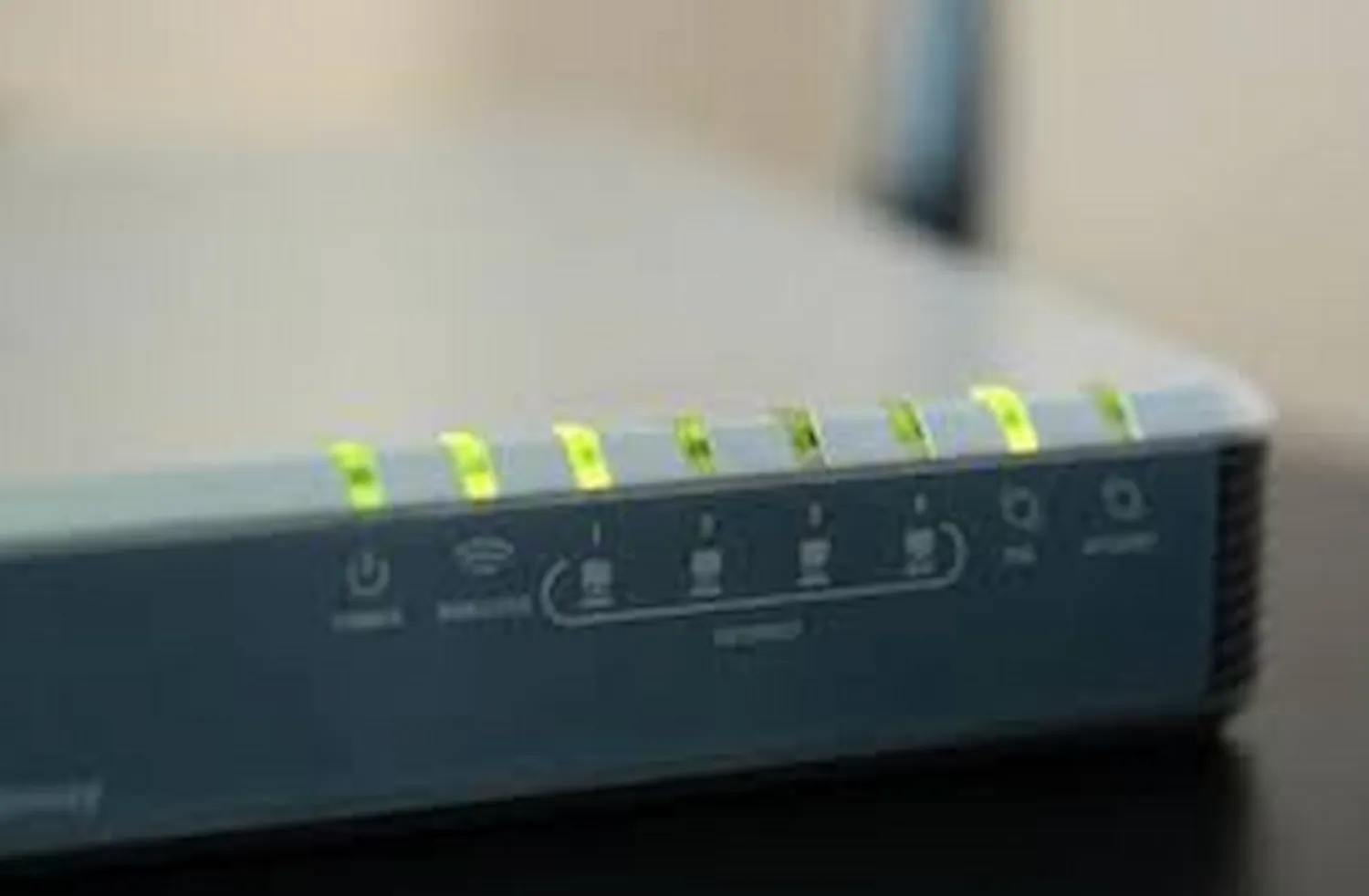
Insira uma ponta na porta LAN do aparelho, geralmente identificada pela cor amarela. A outra extremidade deve ir na entrada de rede do seu computador ou notebook. Ligue o equipamento na tomada e aguarde as luzes do painel estabilizarem.
Essa conexão física previne interrupções indesejadas no meio da configuração. Garanta que o computador reconheça a rede cabeada antes de prosseguir para a etapa de software.
Conecte-se no painel de administração do roteador
Agora inicia a etapa digital do processo. Abra seu navegador de preferência e digite o endereço IP padrão na barra de endereços. Os códigos mais comuns costumam ser 192.168.0.1 ou 192.168.1.1.
Verifique a etiqueta colada na parte inferior do dispositivo caso esses números não funcionem. Lá constam os dados exatos de acesso definidos pelo fabricante.
Uma tela de login surgirá solicitando usuário e senha. Essas informações iniciais também estão presentes no adesivo do produto. O termo "admin" costuma ser o padrão para ambos os campos na maioria das marcas.
Crie um login e senha para a sua rede
A segurança deve ser prioridade máxima neste momento. Manter as credenciais de fábrica deixa sua conexão vulnerável a invasores ou vizinhos curiosos. No menu de configurações, busque pela opção de administração.
Defina um novo nome de usuário e uma senha robusta para acessar o painel posteriormente. Misture letras maiúsculas, minúsculas, números e símbolos para aumentar a proteção.
Guarde esses dados em local seguro e offline. Eles garantem que apenas você terá controle sobre as definições do aparelho no futuro, impedindo alterações não autorizadas nas suas configurações.
Conecte a sua rede no roteador
Chegou o momento de personalizar o Wi-Fi propriamente dito. Localize a aba identificada como "Wireless" ou "Sem Fio" dentro da interface. O campo SSID define o nome que aparecerá para os dispositivos móveis.
Escolha uma identificação fácil de reconhecer para facilitar a conexão de seus gadgets. Evite usar dados pessoais como número de apartamento ou sobrenomes para manter a privacidade.
Selecione o protocolo de segurança WPA2 ou WPA3 para criptografar a transmissão de dados. Crie a senha de acesso à internet, aquela que será solicitada em celulares e tablets para navegar.
Configure a conexão de sua rede
Esta fase estabelece a comunicação com o provedor de internet. A maioria das operadoras atuais utiliza o modo IP Dinâmico (DHCP), onde a atribuição de endereços ocorre automaticamente.
Caso seu provedor exija autenticação específica, selecione a opção PPPoE no menu de tipo de conexão WAN. Insira o login e a senha fornecidos pela empresa contratada no momento da assinatura.
Salve as alterações realizadas e aguarde o reinício do equipamento. Esse processo aplica as novas definições de tráfego de dados e libera o sinal para uso geral.
Realize um teste de velocidade
A validação final confirma o sucesso de todo o procedimento técnico. Desconecte o cabo de rede e use ferramentas de referência global, como o Speedtest da Ookla, para iniciar a verificação.
Compare os resultados de download e upload com o plano contratado junto à operadora.
Números próximos ao esperado indicam uma instalação bem-sucedida. Agora é possível navegar, assistir vídeos em alta resolução e trabalhar com total estabilidade.
Conclusão
Dominar o controle da própria rede traz liberdade e segurança digital imediata. Seguindo este guia, a dependência de suporte técnico para tarefas simples desaparece completamente.
Mantenha as senhas atualizadas e verifique periodicamente se há atualizações de firmware para o aparelho. Uma conexão bem configurada funciona como a base para aproveitar o melhor do mundo online.
Agora você possui o conhecimento necessário para manter sua internet rápida e segura. Aplique esses passos sempre que trocar de aparelho ou precisar redefinir suas configurações.